Unreal Editor を
AI で動かす
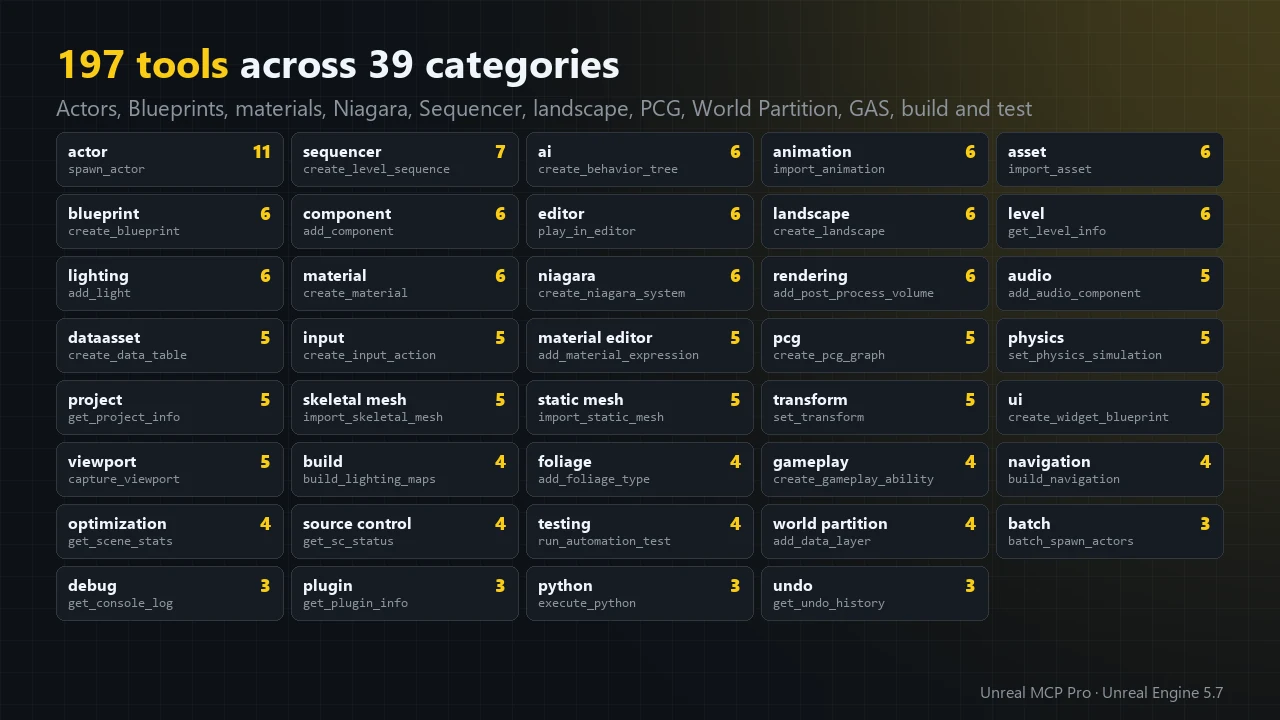
Unreal MCP Pro は Claude Code や Cursor などの MCP クライアントを Unreal Engine 5 エディタにつなぎます。AI がアクターを配置・整理し、ブループリントクラス、マテリアルグラフ、入力アクション、ゲームプレイアビリティを作り、Lumen でシーンを照らし、Play In Editor とオートメーションテストを実行し、必要ならエディタ Python も使います。39 カテゴリ・197 ツール。
買い切り、アップデート無料。プラグインのソースは GitHub で公開。- 1
new_level空のレベル - 2
batch_spawn_actors床と壁 4 枚を StaticMeshActor で - 3
batch_set_property5 つすべてに StaticMesh = /Engine/BasicShapes/Cube - 4
batch_transformスケールと配置 - 5
add_light · set_light_propertyポイントライト、暖色、強度 - 6
add_sky_atmosphere · set_skylight空と環境光 - 7
save_level · capture_viewport保存、Saved/Screenshots にスクリーンショット
しくみ
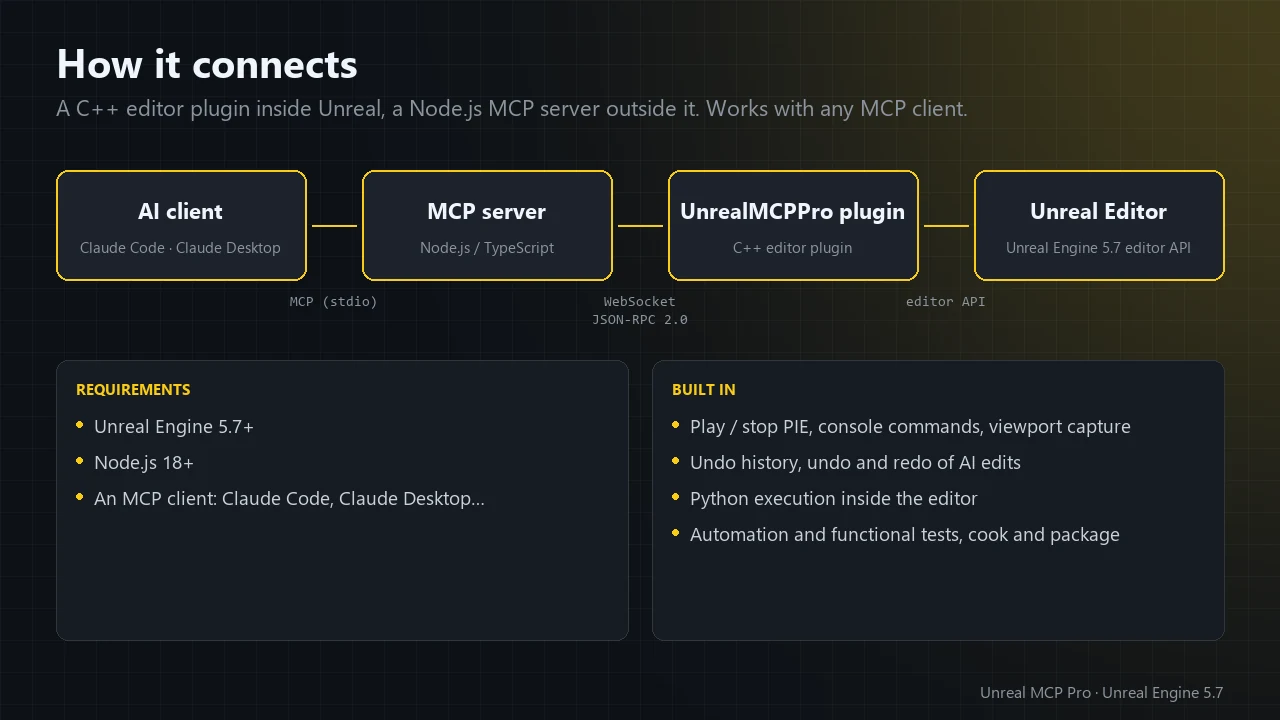
構成は 2 つ。AI クライアントが起動する Node.js の MCP サーバーと、Unreal Editor の API で各コマンドを実行する C++ エディタプラグインです。
AI client (Claude Code, Cursor, ...)
        |  MCP over stdio
        v
unreal-mcp-pro  (Node.js MCP server, 197 tools, --lite: 45)
        |  WebSocket, JSON-RPC 2.0, 127.0.0.1:6705-6709
        v
UnrealMCPPro  (C++ editor plugin; reconnects every 3 s)
        |  Unreal Editor API, undoable transactions
        v
Unreal Engine 5.7 editor
サーバーは 127.0.0.1 の WebSocket で、6705〜6709 のうち最初に空いているポートを使います。プラグインはこの範囲のすべてのポートに接続し、3 秒ごとに再試行するので、起動順は問いません。1 つのエディタを最大 5 つの AI クライアントで共有できます。コマンドは開いているエディタ上で Undo 可能なトランザクションとして実行されるので、レベルが変わる様子を見ながら手作業も続けられます。ライティングビルドやインポートのような長い処理は、30 秒ではなく 2 分のタイムアウトになります。
AI が Unreal でできること
分野ごとにまとめています。ツール名は AI クライアントに見える名前そのままです。
アクターとトランスフォーム
任意のアクタークラスのスポーン、検索、リネーム、複製、タグ、グループ化、表示切り替え、選択。ワールド / 相対トランスフォーム、モビリティ、地面へのスナップ。
spawn_actor find_actors duplicate_actor set_transform snap_to_ground一括編集
1 回の呼び出しで多数のアクターをスポーンし、多数のアクターに同じプロパティを設定し、まとめて移動・スケール。ブロックアウトは数百回ではなく数回の呼び出しで済みます。
batch_spawn_actors batch_set_property batch_transformコンポーネント
コンポーネントの追加・削除・一覧、任意のコンポーネントプロパティの読み書き。メッシュ、マテリアルスロット、コリジョン設定など。
add_component list_components get_component_properties set_component_propertyブループリント
任意の親クラスからブループリントクラスを作成し、コンポーネント・変数・デフォルト値を追加してコンパイル、結果を確認。
create_blueprint add_blueprint_component create_blueprint_variable compile_blueprintマテリアルとマテリアルグラフ
マテリアルとインスタンスの作成、スカラー / ベクター / テクスチャパラメータ、エクスプレッションノードの追加と接続、マテリアル関数、アクターへの割り当て。
create_material create_material_instance add_material_expression connect_material_nodes assign_materialライティングとレンダリング
ポイント・スポット・ディレクショナル・レクトライト、Lumen の GI と反射、スカイライトとスカイアトモスフィア、ポストプロセスボリューム、Nanite と Virtual Shadow Maps、表示フラグ。
add_light set_lumen_settings set_skylight add_post_process_volume set_virtual_shadow_mapsEnhanced Input と UMG
入力アクション、マッピングコンテキスト、キーの割り当て。子ウィジェットとプロパティを持つウィジェットブループリント。
create_input_action create_input_mapping_context add_action_mapping create_widget_blueprint add_widget_childGAS・データ・AI アセット
Gameplay Ability / Effect のブループリント、ゲームプレイタグ、行付きの DataTable、データアセットとカーブ、ビヘイビアツリーとブラックボードのキー。
create_gameplay_ability add_gameplay_tag create_data_table add_data_table_row set_blackboard_keyアセットとメッシュ
アセットの検索・インポート・書き出し・リネーム・削除。スタティック / スケルタルメッシュとアニメーションのインポート、LOD、コリジョン、Nanite、ソケット、アニメーションブループリント、ブレンドスペース、モンタージュ。
find_assets import_static_mesh enable_nanite import_animation create_blend_space再生・デバッグ・テスト
Play In Editor の開始と停止、コンソールコマンド、出力ログ、stat とシーン統計の読み取り。オートメーション / ファンクショナルテストの一覧と実行。
play_in_editor stop_pie get_output_log get_scene_stats run_automation_testエディタ Python
エディタ内で Python コードやスクリプトファイルを実行。専用ツールがまだない操作の逃げ道です。
execute_python run_python_script get_python_pathsプロジェクト・レベル・安全網
プロジェクト設定、プラグイン、レベルとアウトライナー。Undo / Redo と履歴、ソースコントロールの状態・チェックアウト・リバート、ライティングビルドとクック。
get_world_outliner set_project_setting undo get_sc_status build_lighting概要
文字と図で作ったイラストで、エディタのスクリーンショットではありません。
全 197 ツール
サーバーのソースから生成しています。lite はライトモードでも残る 45 ツールです。† の付いたツール(25)は 1.0.3 ではまだ動作しません。代わりに手動またはエディタ Python の手順を返すか、‡ の 3 つは変更をせずに成功を返します。
全ツール一覧を表示
アクターlite11
spawn_actordelete_actorrename_actorfind_actorsget_actor_infoselect_actorduplicate_actormove_actorset_actor_tagset_actor_visibilitygroup_actorsブループリントlite6
create_blueprintadd_blueprint_componentset_blueprint_defaultget_blueprint_infocompile_blueprintcreate_blueprint_variableコンポーネントlite6
add_componentremove_componentget_component_propertiesset_component_propertylist_componentsget_component_classesエディタlite6
play_in_editorstop_pieget_play_stateexecute_console_commandget_output_logfocus_viewportレベルlite6
get_level_infoload_levelsave_levelnew_levelget_world_outlinerlist_levelsプロジェクトlite5
get_project_infoget_project_settingsset_project_settinglist_pluginsget_engine_versionトランスフォームlite5
set_transformget_transformset_relative_transformset_mobilitysnap_to_groundAI6
create_behavior_treecreate_blackboardadd_bt_node†set_blackboard_keycreate_eqs†get_ai_infoアニメーション6
import_animationcreate_anim_blueprintset_anim_blueprintcreate_blend_spacecreate_anim_montageget_animation_infoアセット6
import_assetdelete_assetrename_assetfind_assetsget_asset_infoexport_assetオーディオ5
add_audio_componentcreate_sound_cueset_attenuationcreate_metasound†get_audio_info一括操作3
batch_spawn_actorsbatch_set_propertybatch_transformビルド4
build_lighting_mapscook_contentpackage_project†get_build_statusデータアセット5
create_data_tableadd_data_table_rowget_data_tablecreate_data_assetcreate_curveデバッグ3
get_console_logrun_console_commandget_statEnhanced Input5
create_input_actioncreate_input_mapping_contextadd_action_mappingset_input_trigger†get_input_infoフォリッジ4
add_foliage_type†paint_foliage†remove_foliage†get_foliage_infoゲームプレイ / GAS4
create_gameplay_abilitycreate_gameplay_effectadd_gameplay_tagget_gameplay_infoランドスケープ6
create_landscape†sculpt_landscape†paint_landscape_layer†add_landscape_layer†import_heightmap†get_landscape_infoライティング6
add_lightset_light_propertybuild_lightingset_lumen_settingsset_skylightadd_sky_atmosphereマテリアルグラフ5
add_material_expressionconnect_material_nodesset_expression_valueget_material_graphcreate_material_functionマテリアル6
create_materialcreate_material_instanceset_material_parameterget_material_infoassign_materiallist_materialsナビゲーション4
build_navigationset_nav_mesh_settingsadd_nav_modifiertest_pathNiagara6
create_niagara_system†add_niagara_emitter†set_niagara_parameterget_niagara_infoactivate_niagaracreate_niagara_emitter†最適化4
get_scene_statsget_texture_statsset_scalabilityprofile_scenePCG5
create_pcg_graphadd_pcg_node‡set_pcg_settings‡generate_pcgget_pcg_info物理5
set_physics_simulationadd_physics_constraintset_collision_presetset_collision_responseget_physics_infoプラグイン3
get_plugin_infoenable_plugindisable_pluginPython3
execute_pythonrun_python_scriptget_python_pathsレンダリング6
add_post_process_volumeset_post_process_settingsset_nanite_settingsset_lumen_gi_settingsset_virtual_shadow_mapsset_show_flagシーケンサー7
create_level_sequenceadd_sequence_track†add_sequence_keyframe†bind_actor_to_sequenceset_sequence_rangeplay_sequence†get_sequence_infoスケルタルメッシュ5
import_skeletal_meshget_skeleton_infoadd_socketset_physics_assetretarget_skeleton†ソースコントロール4
get_sc_statuscheckout_filerevert_fileget_changelistスタティックメッシュ5
import_static_meshset_mesh_lodset_collisionenable_naniteget_mesh_infoテスト4
run_automation_testlist_automation_testsrun_functional_testget_test_resultsUMG ウィジェット5
create_widget_blueprintadd_widget_childset_widget_propertyset_widget_binding†get_widget_infoUndo3
undoredoget_undo_historyビューポート5
capture_viewportset_viewport_cameraset_view_modeget_viewport_infofocus_on_actorWorld Partition4
get_world_partition_infoadd_data_layerset_actor_data_layer†load_region‡デモ
AI が Unreal Editor で作業する画面録画。
対応クライアント
ローカルの stdio サーバーを起動できる MCP クライアントなら使えます。上の 3 つの設定はセットアップガイドにあります。
インストールの流れ
所要時間は 20 分ほどで、大半は最初のプラグインビルドです。セットアップガイドで 1 ステップずつ説明しています。
プラグインをプロジェクトにコピー
ダウンロードを常設のフォルダー(例: C:\tools\unreal-mcp-pro)に展開し、plugin/UnrealMCPPro を YourProject/Plugins/UnrealMCPPro にコピーします。
プラグインをビルド
C++ プロジェクト: .uproject を右クリックして Generate Visual Studio project files、Development Editor でビルド。ブループリントのみのプロジェクト: 開いたときに出る不足モジュールのビルドを承認します(C++ ツールチェーン入りの Visual Studio が必要)。
MCP サーバーをビルド(Node.js 18 以降)
cd C:\tools\unreal-mcp-pro\server
npm install
npm run build
AI クライアントにサーバーを登録
claude mcp add unreal -- node C:/tools/unreal-mcp-pro/server/build/index.jsCursor と Claude Desktop は同じコマンドを JSON 設定に書きます。セットアップガイドを参照してください。
プロジェクトを開いて頼む
数秒でプラグインが接続します。まずは 「get_project_info と get_level_info を呼んで、このレベルに何があるか教えて」 と頼んでみてください。
動作要件: Unreal Engine 5.7 以降、C++ によるゲーム開発ワークロード入りの Visual Studio、Node.js 18 以降。開発とビルドは Windows で行い、macOS と Linux は未検証です。
1.0.3 の現状
- 197 ツールのうち 172 がエディタで実際に動きます。25 はまだ動きません。大きな穴はランドスケープの作成とスカルプト、フォリッジのペイント、Niagara システムとエミッターの作成、シーケンサーのトラック・キー・再生、PCG のノード編集、ビヘイビアツリーのノード、パッケージングです。その多くは手動またはエディタ Python での手順を返します。
- ブループリント: クラス、コンポーネント、変数、デフォルト値の作成とコンパイルはできますが、イベントグラフは編集しません。
- マテリアルグラフ: ノードの追加、値の設定、ノード同士の接続はできます。ノードをマテリアルの出力ピンにつなぐのは execute_python 経由です。
- spawn_actor の template 引数は無視されます。StaticMeshActor へのメッシュ設定は set_component_property か batch_set_property で行います。
- capture_viewport はファイルを保存してパスを返します。画像はモデルに送られません。
- Play In Editor 中は編集系のコマンドが実行を拒否します(先に stop_pie)。Python 系ツールには Python Editor Script Plugin、GAS 系ツールには GameplayAbilities プラグインが必要です。
- UE 5.7 向けに Windows でビルドしています。macOS、Linux、より新しいエンジンは未検証です。
- 今後のアップデートは購入者なら無料です。
FAQ
Unreal MCP Pro とは?
すべてのツールがエディタを変更しますか?
対応する Unreal Engine のバージョンとプラットフォームは?
どの AI クライアントで使えますか?
C++ プロジェクトが必要ですか?
AI はビューポートを見られますか?
安全に使えますか?
プラグインは GitHub にありますが、購入すると何が付きますか?
価格は? サブスクリプションですか?
ガイド
手順を追って説明する記事です。 ガイド一覧
- 39 カテゴリ・197 ツールの MCP サーバー
- ツール数上限のあるクライアント向けのライトモード(45 ツール)
- Unreal Engine 5.7 用 C++ エディタプラグイン(ソース)
- 7 つの MCP リソース: プロジェクト、アウトライナー、出力ログ、アセットなど
- 1 つのエディタに最大 5 つの AI クライアント
- アップデート無料
ほかの MCP Pro ツール
同じ発想で別のアプリにも。Blender・Painter・Designer でアセットを作り、Godot や Unity でゲームを作れます。